

Télécharger Stickbackup – Outil de sauvegarde USB portable
Vue d'ensemble
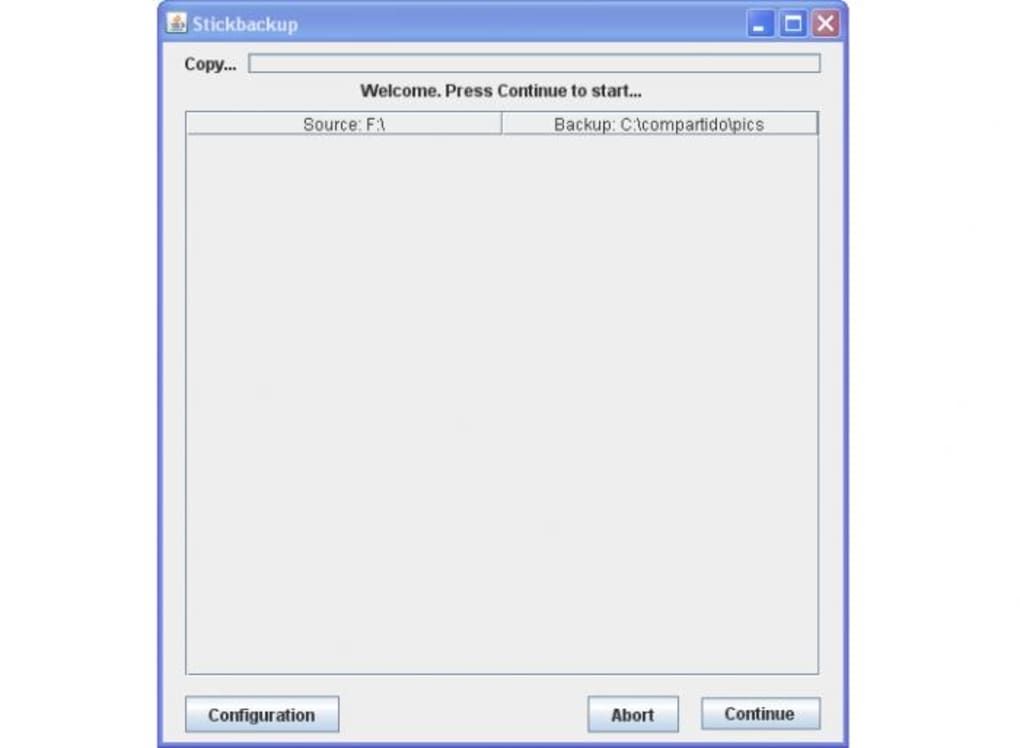
Stickbackup est un utilitaire de sauvegarde léger et portable conçu spécifiquement pour les clés USB, les disques durs externes et tout dossier que vous devez protéger avec une copie rapide. Contrairement aux suites de sauvegarde lourdes qui nécessitent installation, licence et une courbe d’apprentissage élevée, Stickbackup s’exécute directement depuis une clé‑USB sans aucune étape d’installation. L’outil suit une philosophie minimaliste : vous sélectionnez un dossier source, choisissez une destination, cliquez deux fois sur « Continuer », et les données sont copiées.
Bien que l’interface ne propose pas d’automatisation avancée, de versionnage ou de gestion des fichiers en double, sa simplicité le rend idéal pour les utilisateurs qui souhaitent une solution fiable et sans fioritures pour des sauvegardes occasionnelles. Stickbackup se souvient des derniers chemins source et destination, ainsi, lorsque vous gardez l’exécutable sur la même clé USB que vous sauvegardez, vous pouvez répéter le processus en quelques clics seulement. Le programme ajoute également un message amical « Bonne journée ! » une fois l’opération terminée, lui donnant une touche personnelle que de nombreux outils d’entreprise ne possèdent pas.
En bref, Stickbackup offre une façon sécurisée, portable et gratuite de protéger vos fichiers sans le poids de fonctionnalités inutiles.
Fonctionnalités clés et fonctionnalités de base
- Exécution portable : S’exécute directement depuis une clé USB ; aucune installation requise sous Windows.
- Sauvegarde simple en deux étapes : Choisissez la source, choisissez la destination, cliquez deux fois sur « Continuer » pour lancer la copie.
- Mémoire des chemins : Se souvient des derniers dossiers source et destination pour des sauvegardes répétées plus rapides.
- Conception légère : L’exécutable fait moins de 2 Mo, consommant très peu de ressources système.
- Compatibilité multi‑versions : Fonctionne sous Windows 7, 8, 8.1, 10 et 11 (32 bits et 64 bits).
- Messages d’interface conviviaux : Inclut des invites utiles et un avis de fin joyeux.
Bien que Stickbackup ne propose pas de planification, de compression ou d’intégration cloud, sa force principale réside dans sa fiabilité et sa rapidité. L’outil lit le système de fichiers directement, ce qui le rend adapté à la sauvegarde de grandes bibliothèques multimédia, de dossiers de projets ou de toute donnée critique que vous conservez sur un support amovible. Parce qu’il évite les services en arrière‑plan, vous pouvez l’utiliser en toute sécurité sur des ordinateurs publics ou des postes de travail partagés sans laisser de traces sur le système hôte. L’absence de détection des fichiers en double signifie que chaque exécution crée une copie fraîche, ce qui peut être avantageux lorsque vous avez besoin d’un instantané propre d’un répertoire à un moment précis.
Installation, instructions d’utilisation et compatibilité
Système d’exploitation : Windows (7 – 11). Stickbackup est un exécutable Windows pur et ne fonctionne pas nativement sous macOS, Linux, Android ou iOS. Cependant, vous pouvez l’utiliser sur ces plateformes via des couches de compatibilité telles que Wine.
Comment commencer
- Téléchargez le fichier Stickbackup.exe depuis le site officiel.
- Enregistrez l’exécutable sur la clé USB que vous souhaitez sauvegarder ou tout autre support portable.
- Double‑cliquez sur le fichier ; l’interface minimale apparaîtra instantanément—aucun installateur ni droits administrateur requis.
- Dans le champ « Dossier source », cliquez sur « Parcourir » et naviguez jusqu’au répertoire que vous voulez protéger.
- Dans le champ « Dossier de destination », sélectionnez la racine de la clé USB ou un dossier sur un disque dur externe où la sauvegarde doit être stockée.
- Appuyez sur le bouton « Continuer ». Le programme vérifiera d’abord les chemins et affichera un résumé.
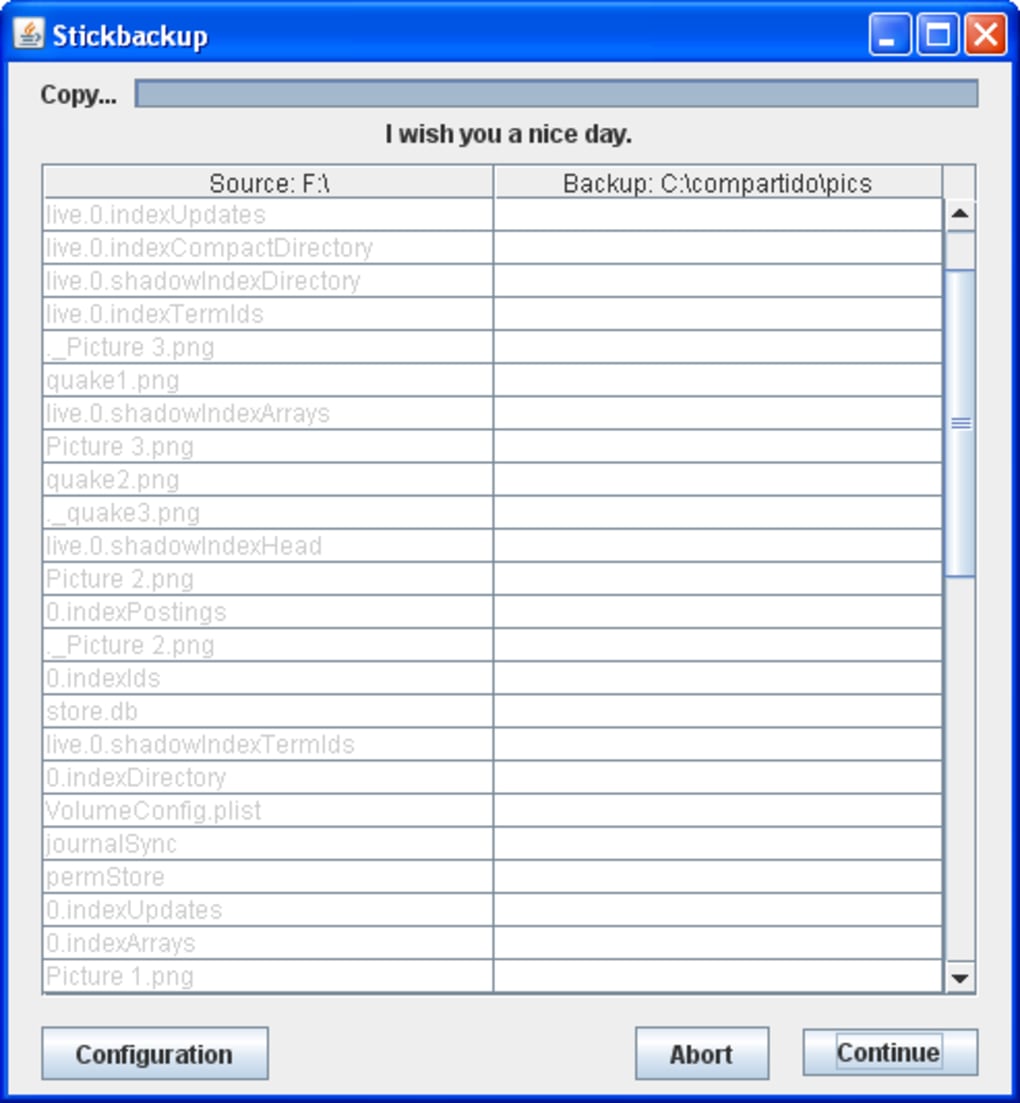
- Cliquez à nouveau sur « Continuer » pour lancer le processus de copie. Une barre de progression indique le nombre de fichiers et la vitesse de transfert.
- Lorsque l’opération est terminée, Stickbackup affiche le message amical « Bonne journée ! » et se ferme automatiquement (ou vous pouvez le fermer manuellement).
Bonnes pratiques pour des sauvegardes fiables
- Gardez l’exécutable sur la même clé USB : Cela garantit que les chemins mémorisés pointent toujours vers la destination correcte.
- Utilisez un dossier de sauvegarde dédié : Évitez de mélanger les nouveaux fichiers avec les anciennes sauvegardes afin de prévenir les écrasements accidentels.
- Vérifiez après chaque exécution : Ouvrez le dossier de destination et confirmez que le nombre de fichiers correspond à la source.
- Remplacez régulièrement la clé USB : Bien que Stickbackup soit robuste, les supports physiques peuvent tomber en panne ; faites tourner les disques tous les 6‑12 mois.
- Envisagez un outil de somme de contrôle : Pour les données critiques, exécutez une somme de contrôle (MD5, SHA‑1) sur la source et la sauvegarde afin de garantir l’intégrité.
Parce que Stickbackup ne nécessite aucune installation, vous pouvez l’utiliser en toute sécurité sur des ordinateurs publics ou partagés sans laisser de fichiers résiduels. L’application s’exécute avec des privilèges utilisateur standard, elle ne modifiera donc pas les registres système ni n’installera de services. Cela en fait un excellent choix pour les techniciens, les étudiants et toute personne qui a besoin d’une copie rapide et sécurisée de ses fichiers en déplacement.
Avantages, inconvénients et avis d’expert
Avantages
- Entièrement portable – aucune installation requise.
- Extrêmement léger, idéal pour les PC anciens.
- Flux de travail simple en deux clics minimise les erreurs utilisateur.
- Se souvient des derniers chemins utilisés pour des sauvegardes rapides.
- Gratuit, sans frais cachés ni publicités.
Inconvénients
- Absence d’automatisation, de planification ou de sauvegarde incrémentielle.
- Pas de détection intégrée des fichiers en double ; chaque exécution crée une copie complète.
- Disponible uniquement sous Windows ; pas de version native pour macOS, Linux, Android ou iOS.
- Aucune option de compression ou de chiffrement pour les données sensibles.
- Exige deux clics sur « Continuer », ce que certains utilisateurs peuvent trouver peu intuitif.
Note globale : 4 sur 5 étoiles
Stickbackup excelle dans ce qu’il promet : une façon rapide et portable de copier des fichiers sans installation. Son design minimaliste élimine la courbe d’apprentissage associée aux suites de sauvegarde plus importantes, le rendant parfait pour les utilisateurs occasionnels et les techniciens de terrain qui ont besoin d’un outil fiable en déplacement. Les utilisateurs avancés regretteront l’absence de fonctions comme les tâches planifiées, le versionnage et le chiffrement, mais la nature gratuite et sans installation de Stickbackup l’emporte sur ces lacunes dans la plupart des scénarios occasionnels. Le seul point de friction notable est l’étape du double clic « Continuer », qui pourrait être simplifiée dans de futures mises à jour. Néanmoins, l’application offre une expérience de sauvegarde sécurisée et efficace sans aucun coût, et le message de fin convivial ajoute une touche humaine agréable.
Questions fréquemment posées
Stickbackup est‑il entièrement gratuit ?
Oui, Stickbackup est 100 % gratuit. Il n’y a aucun frais caché, mise à niveau premium ou publicité intégrée dans l’application.
Stickbackup peut‑il fonctionner sous macOS ou Linux ?
Stickbackup est un exécutable Windows natif. Les utilisateurs macOS et Linux peuvent l’exécuter via des couches de compatibilité comme Wine, mais il n’existe aucune version officielle pour macOS ou Linux.
Stickbackup chiffre‑t‑il mes fichiers de sauvegarde ?
Non, l’outil ne propose pas de chiffrement intégré. Si vous avez besoin de sauvegardes chiffrées, vous devez chiffrer le dossier de destination avec un utilitaire séparé après la copie.
Comment Stickbackup gère‑t‑il les fichiers en double ?
Stickbackup ne vérifie pas les doublons. Chaque opération de sauvegarde crée une copie neuve de tous les fichiers du dossier source, écrasant tout fichier existant du même nom dans la destination.
Puis‑je planifier des sauvegardes automatiques avec Stickbackup ?
Non, l’application ne comprend pas de fonctions de planification ou d’automatisation. Elle est destinée uniquement aux sauvegardes manuelles à la demande.
Conclusion et appel à l’action
Si vous avez besoin d’une solution rapide, sécurisée et entièrement portable pour copier des dossiers importants vers une clé USB ou un disque externe, Stickbackup fournit exactement cela. Son empreinte ultra‑légère, son design zéro‑installation et son flux de travail simple en deux étapes en font un choix pratique pour les étudiants, les freelances et les techniciens informatiques qui travaillent souvent sur plusieurs machines. Bien que les utilisateurs avancés puissent désirer des fonctionnalités plus poussées comme les sauvegardes incrémentielles, le chiffrement ou la planification, la gratuité de Stickbackup garantit que chacun peut protéger ses données sans engagement financier. Pour profiter de sauvegardes sans tracas, téléchargez Stickbackup maintenant, placez l’exécutable sur votre clé USB, et commencez à sécuriser vos fichiers en quelques clics seulement.







